iPhoneをPCにUSBで繋いだときDCIMフォルダ表示にめっちゃ時間かかるときの対処
10月6日追記:以下の記事を書いた日から3日くらいは確実に速くなったんですが、10月6日に繋いだら、またまた以前のような遅さに戻りました(泣)。新たに動画3本くらい撮ったやつを消しても状況は変わらずでした。なので以下のソリューションは嘘?嘘ではないけど、他の原因があるようです。今の所、残念ながら解決はできません・・・
------------------------------------------
ニッチソリューションシリーズです。
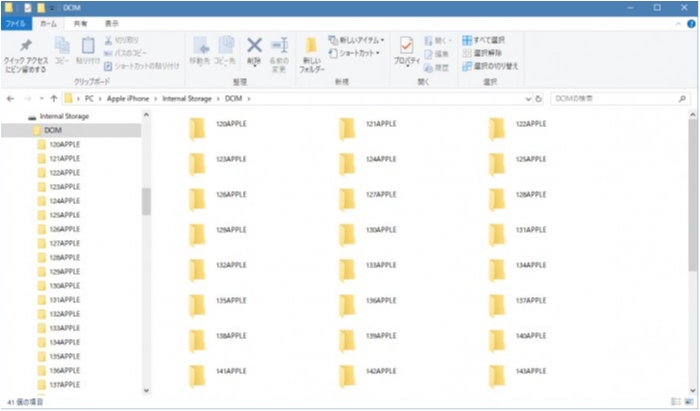
ブログやっている人は、iPhoneで写真撮ってPCに大量の写真を転送するときUSBケーブルで繋いでiPhoneのDCIMフォルダ開いて、xxxAPPLEとかのフォルダ開いて・・・っていう感じでiPhoneの写真をPCにコピーしてることと思います。
が、iPhoneを長く使ってて写真・動画が大量にあるとPCにiPhone繋いてからDCIMフォルダを開けるようになるまですんごい待たされます。環境によると思うけど、オレの場合、この1年くらいは30秒くらい待たされることがザラでした。
オレの場合DCIMフォルダ配下に120APPLEから160APPLEまであります。サブフォルダが41個。写真枚数は恐らく2万枚以上。なので、DCIM表示が遅いのは諦めてました。
が、しかし!!!
最近あることをしたらDCIMフォルダ表示が激速になったんです。30秒から僅か数秒!
なにをしたかというと「iPhoneから動画ファイルを全部消した」です。
かわいい猫ちゃん動画も多いけど、それ以外の無駄な動画もいっぱいあったので、思い切って全部けしてみました。iPhoneのストレージ空き容量確保のために。
でも、その副作用としてDCIMフォルダ表示がめっちゃ速くなった!
ってことで、同じ悩みをもつ方は、この際思い切って動画ファイルを減らすと良いと思います。
iPhoneで動画を1個1個消すのもありですが、ここではPCで一挙に消す方法を書きます。
(1)iPhoneをUSBでPCに繋ぐ
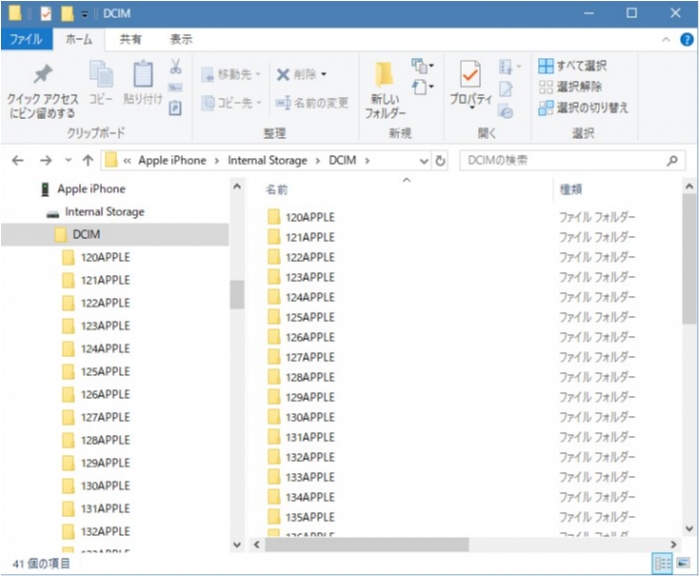
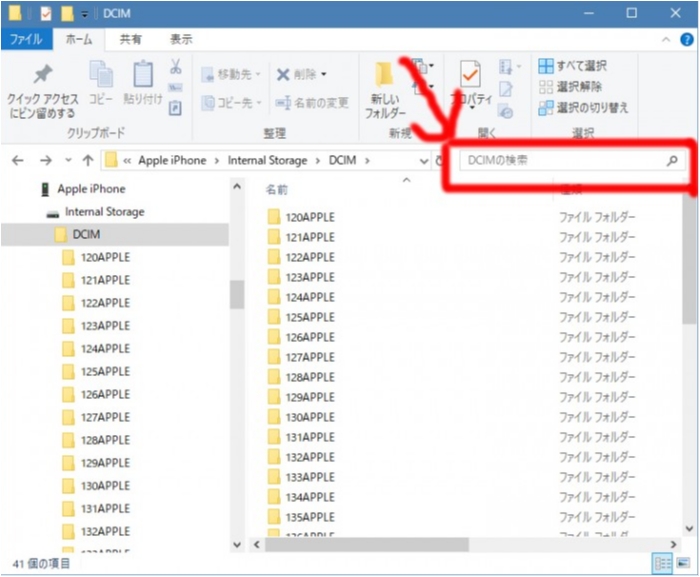
Internal Storage->DCIMを開く
以下の状態になります。
(2)検索窓にmovを入れる
画面右上の「DCIMの検索」という検索窓にmovと入れる
(3)iPhoneに入ってるすべての動画が表示される
動画の数によってはかなり待たされるけど、iPhoneに貼っているすべての動画がでてきます。Windows側で「特大アイコン」にすれば動画のサムネもみれます。
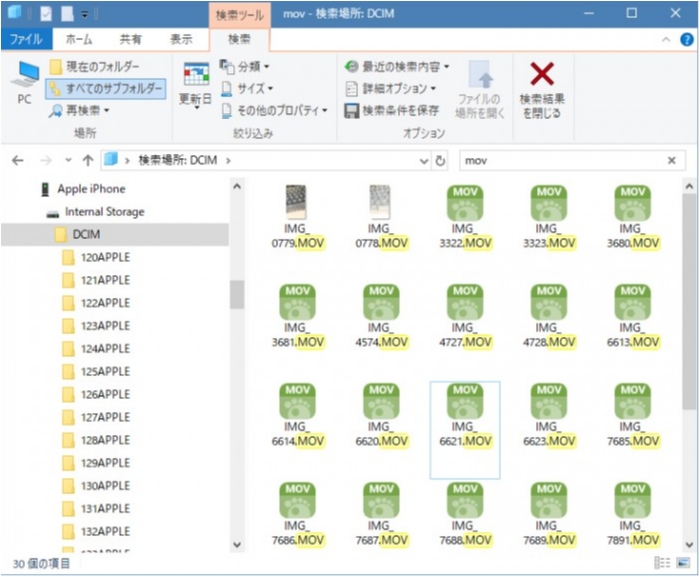
思い切って全部の動画を消すなら、MOVファイルあるとこにカーソル持ってってクリックしてCntl+aで全部選択してDELキー。
全部消すのはちょっと、っていう場合はサムネ見ながらポチポチ消していきましょう。たくさん消せば消すほどDCIMフォルダ表示が速くなります。
ちなみにmovの代わりにpngと入れると全スクショファイルを抽出できます。
ってことでiPhoneをUSB接続したとき、DCIMフォルダ表示がクソ遅いのはてっきり「写真・動画の総ファイル数」が多すぎるのかと勘違いしてました。が、実際は違ってて、フォルダ表示のボトルネックになっているのは「写真・動画の総ファイル容量」でした。動画ファイル容量は写真より桁違いに大きいので、動画を消せば消すだけ速くなるってことです(・ω・)ノ
カテゴリ:PC・スマホ・WEBネタ