
JALじゃらんパック予約した飛行機のチケットをiPhoneウォレットに登録する方法
2019-06-22
ニッチソリューションシリーズです。本件は
1.じゃらんnetの「JALじゃらんパック」で飛行機を予約した
2.その飛行機チケットのQRコードをiPhoneウォレットに入れたいがやりかたがわからない
3.JALの会員にはなっていない
っていう人向けのお話です。普通はじゃらんのサイトでQRコードが表示されてる画面を印刷しますが、この方法を使えばiPhoneだけで完結します。
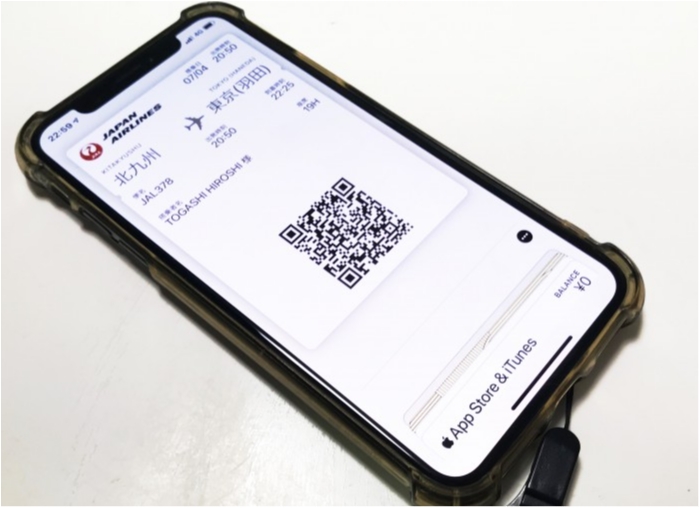
↓こんなふうにモバイルスイカやQUICPayと同じ感じでロック画面から飛行機チケットの二次元バーコードを呼び出せます。
Step1:JALアプリをiPhoneにインストール
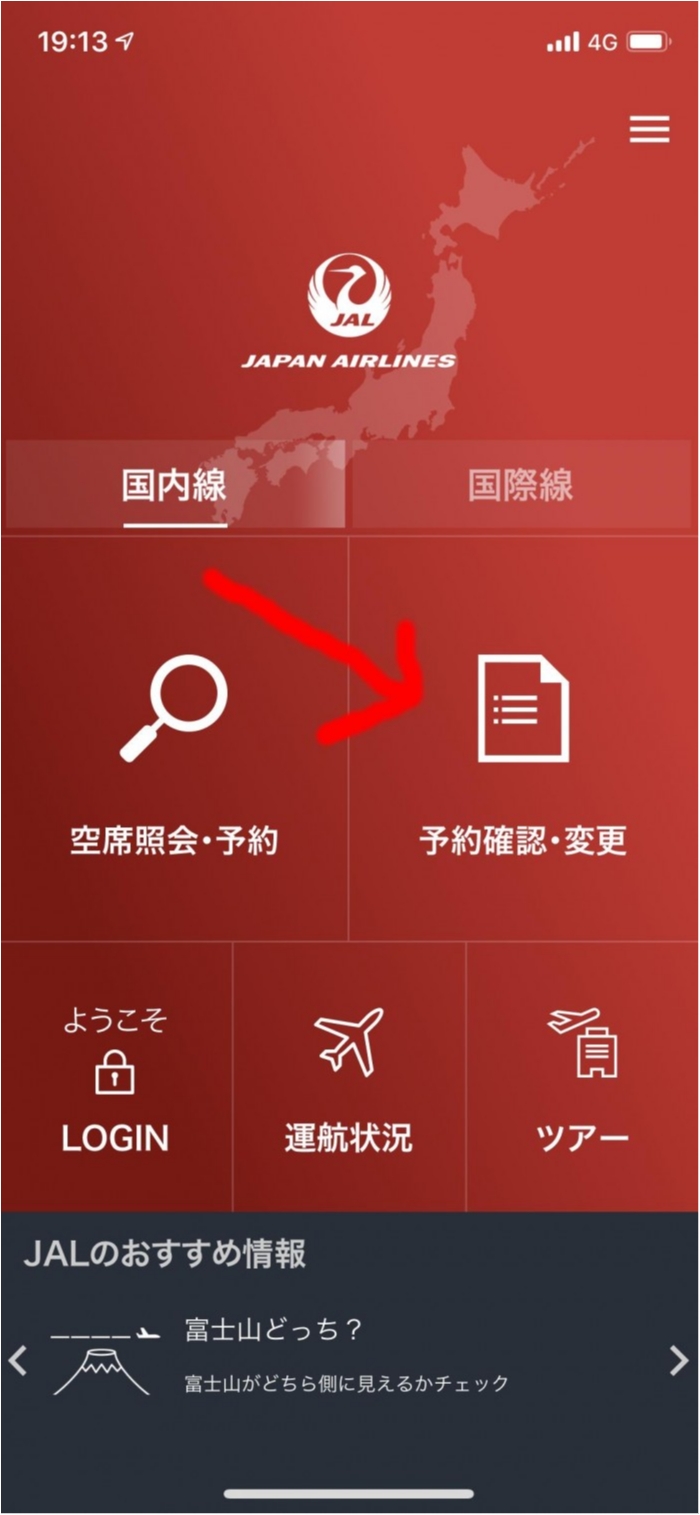
Step2:JALアプリを起動し国内線の「予約確認・変更」をタップ
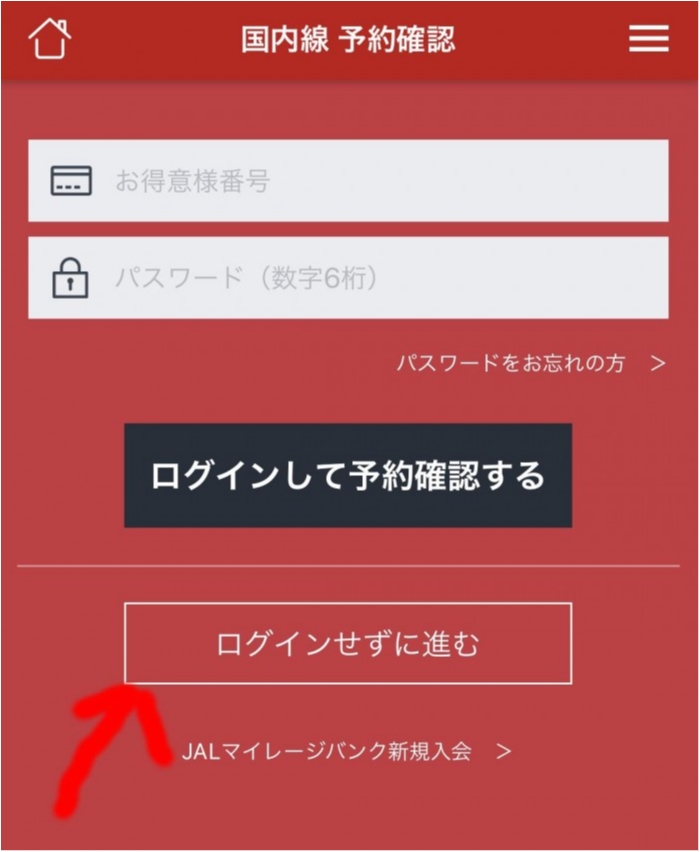
Step3:ログインせずに進むをタップ
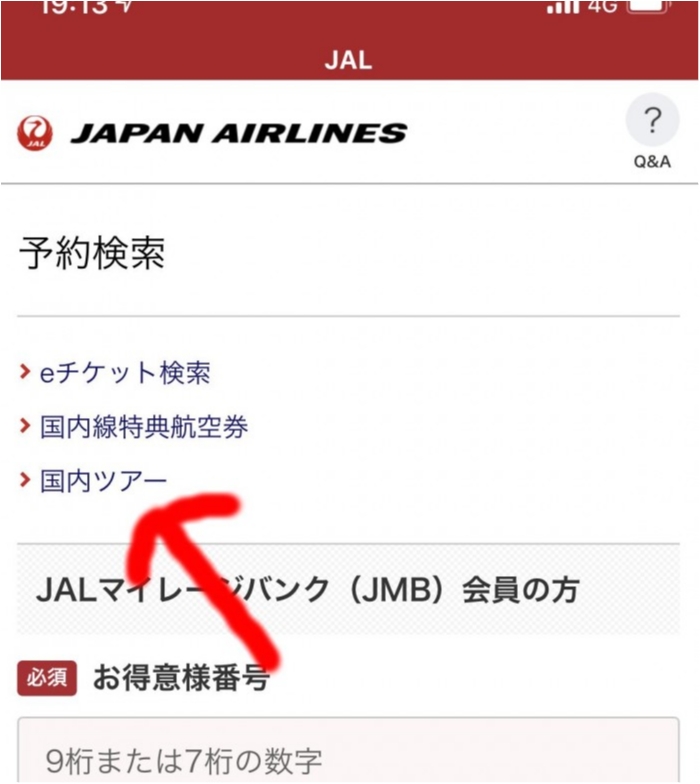
Step4:国内ツアーをタップ←ここがポイント!
この画面の下の方に「会員以外の方」というブロックがあって、あたかもそこから探せるように見えるけど、そこからは探せません。下にスクロールせず、画面上部の「国内ツアー」をタップします。
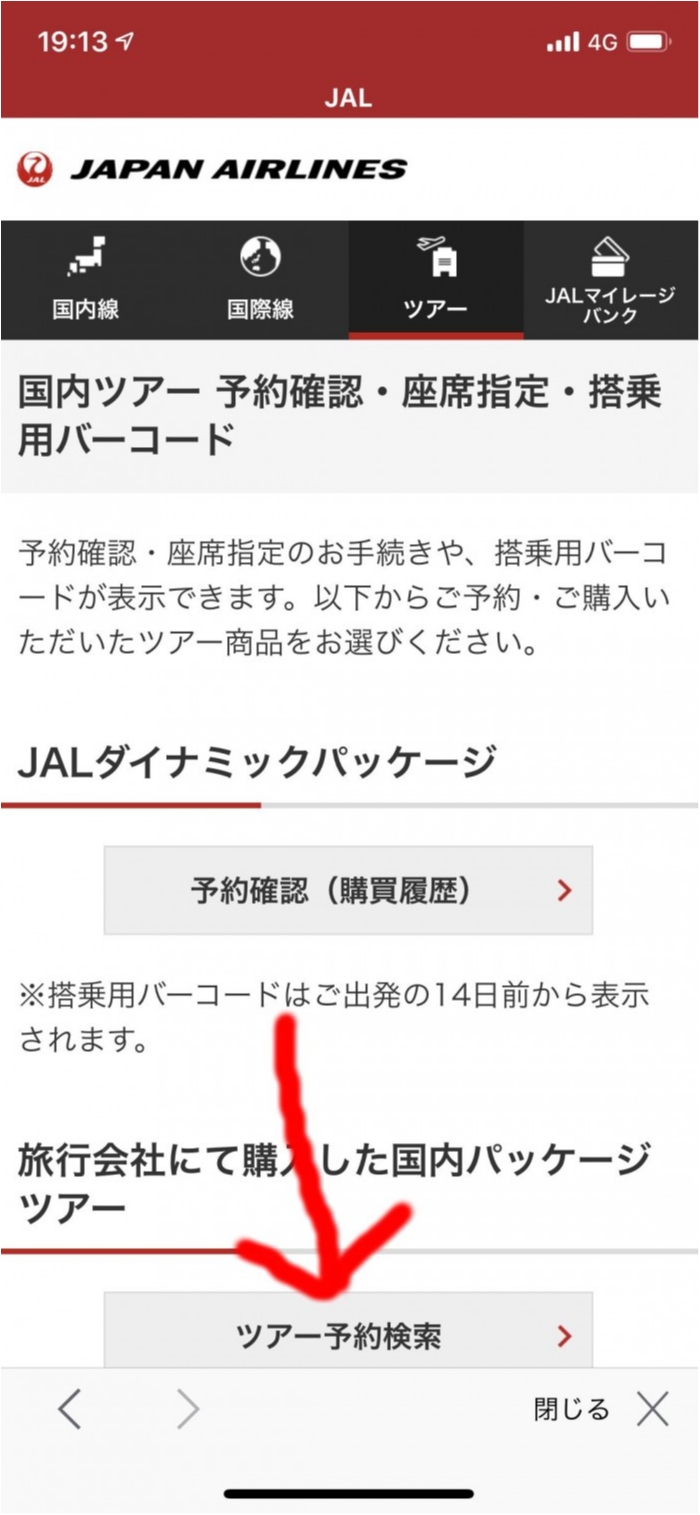
Step5:国内ルツアー予約確認・座席指定・搭乗用バーコードの画面になるので、画面下の「旅行会社にて購入した国内パッケージツアー」の下にある「ツアー予約検索」をタップ
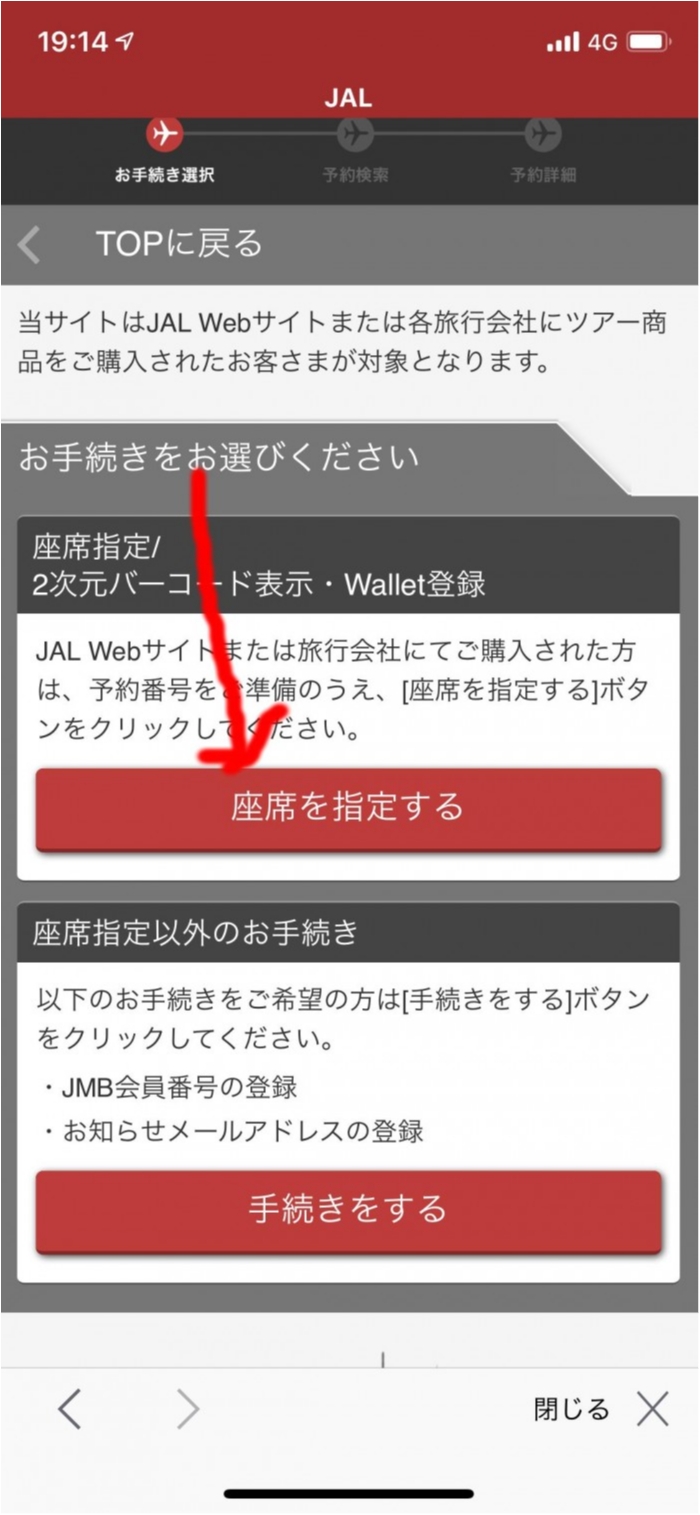
Step6:「座席を指定する」をタップ
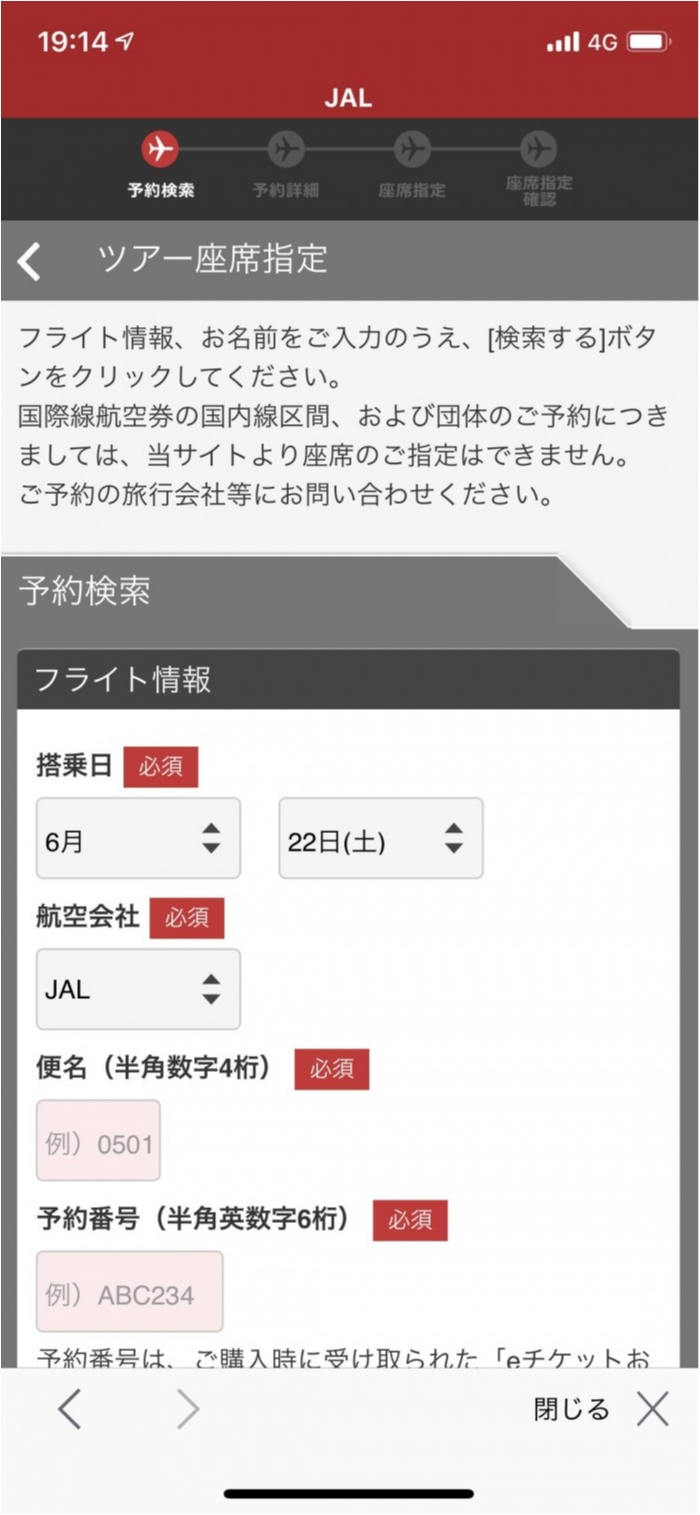
Step7:予約検索の項目を入力する
- 搭乗日
- 航空会社
- 便名
- 予約番号 *このあとで説明
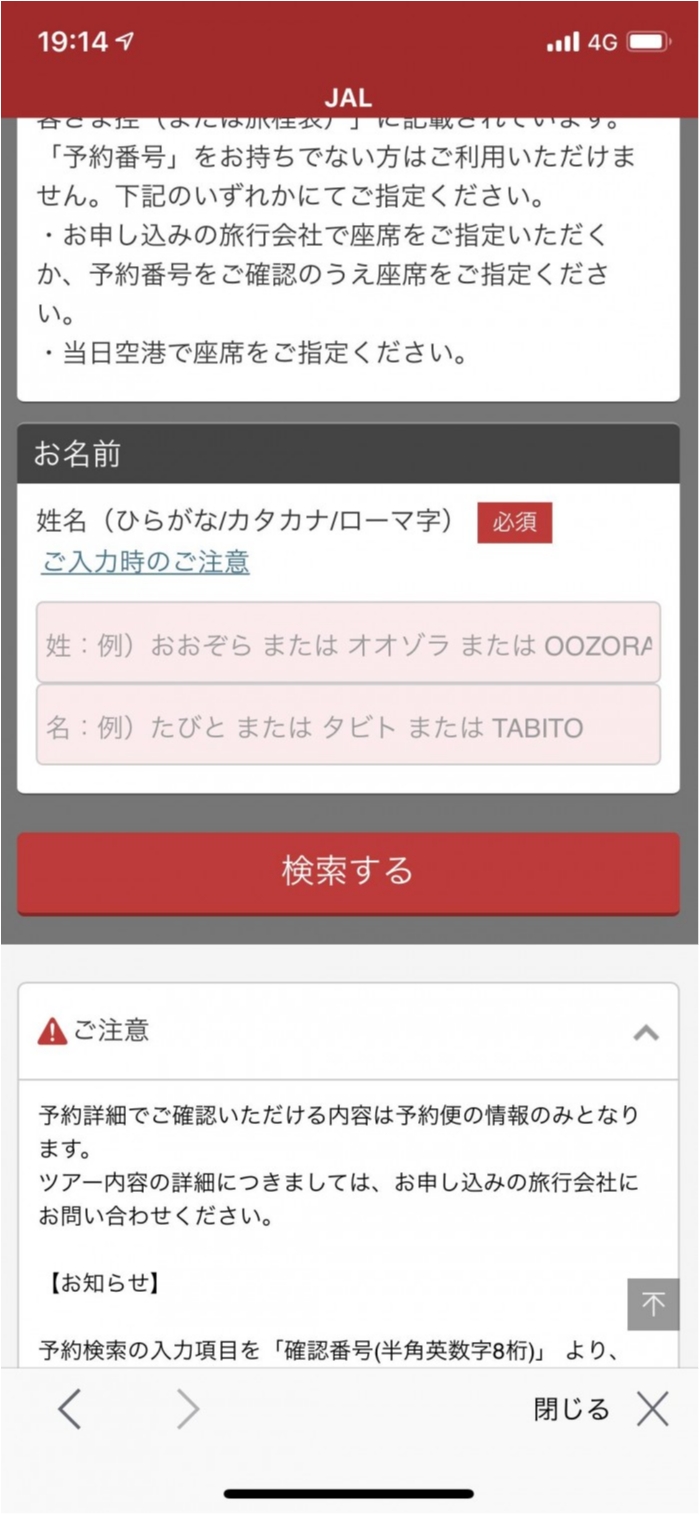
- セイ
- メイ
を入力する。キモは予約番号。これはStep8で説明します。
Step8:じゃらんのサイトで6桁の予約番号を探す
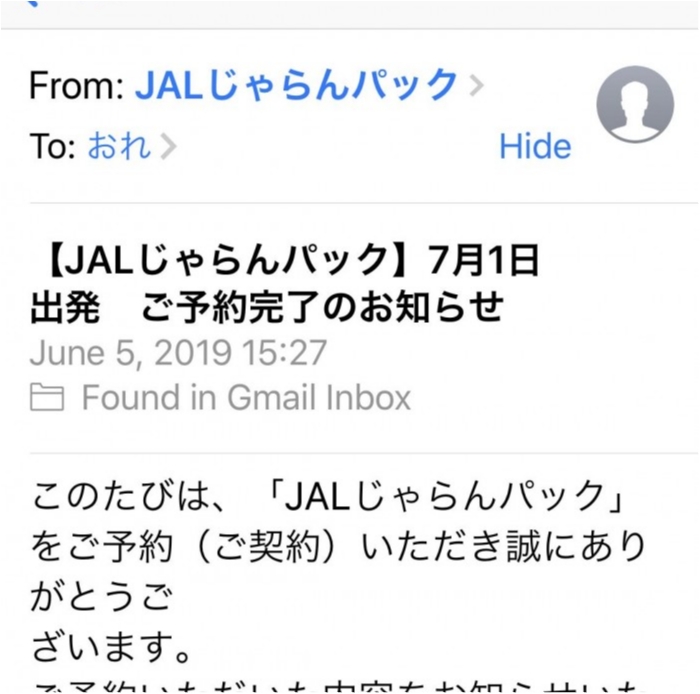
一旦、JALアプリから離れメールアプリを開きます。「JALじゃらんパック」から
【JALじゃらんパック】x月x日出発 ご予約完了のお知らせ
というメールが来てるはずです。
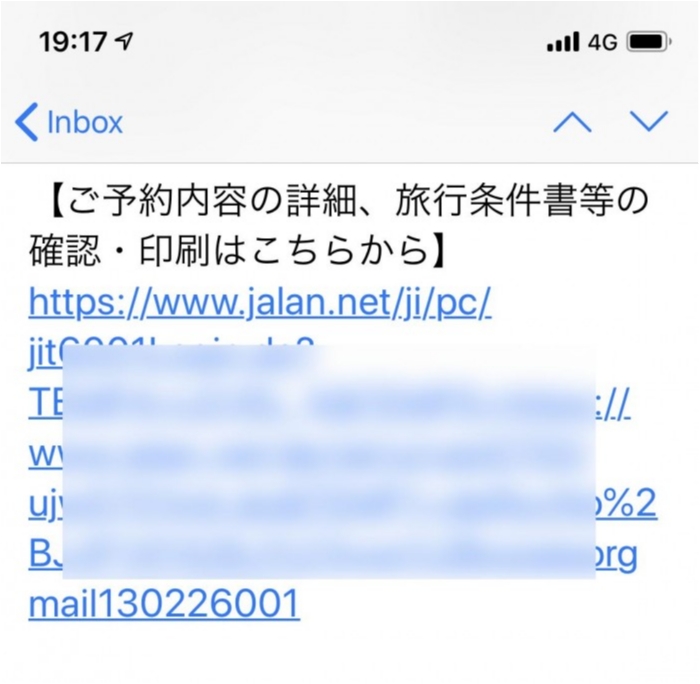
【ご予約内容の詳細、旅行条件書等の確認・印刷はこちらから】の下のリンクをタップ
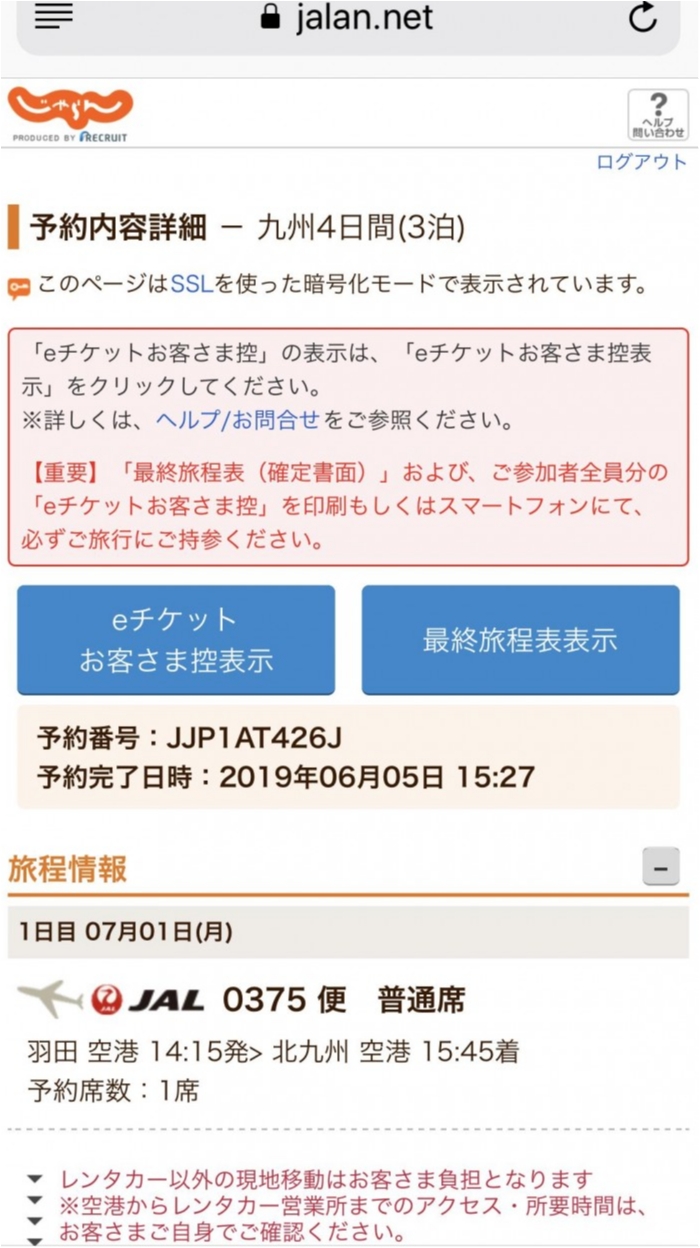
「予約内容詳細」画面になるので「eチケット お客さま控表示」という青いボタンをタップ。パソコンの場合は「eチケット お客さま控印刷」。
「eチケットお客様控」画面に以下の一文があります。
※JALのホームページ上でフライト情報をご確認いただく場合は、JAL予約番号(6ケタ)「xxxxxx」にてご照会ください。
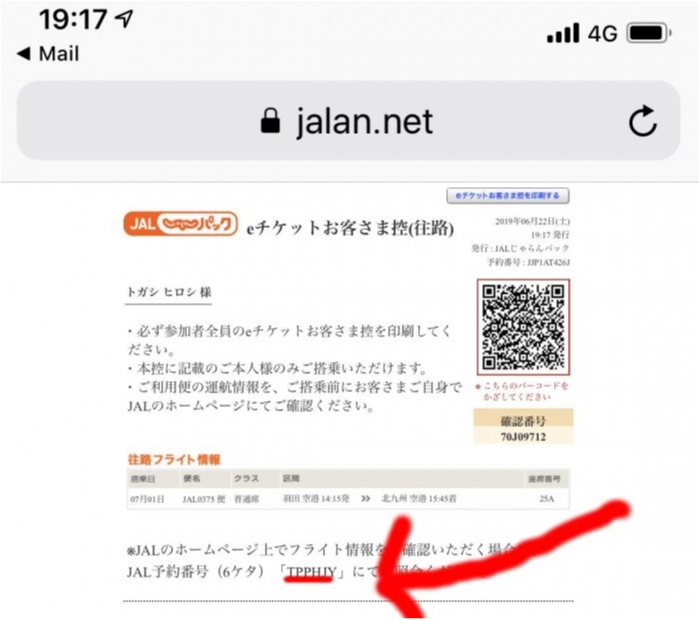
この6桁のJAL予約番号がSTEP7で入力する番号です。
JALアプリに戻ってJAL予約番号を入れて
「検索する」をタップ
Step9:座席指定の画面に「2次元バーコード」というボタンがあるのでそれをタップ
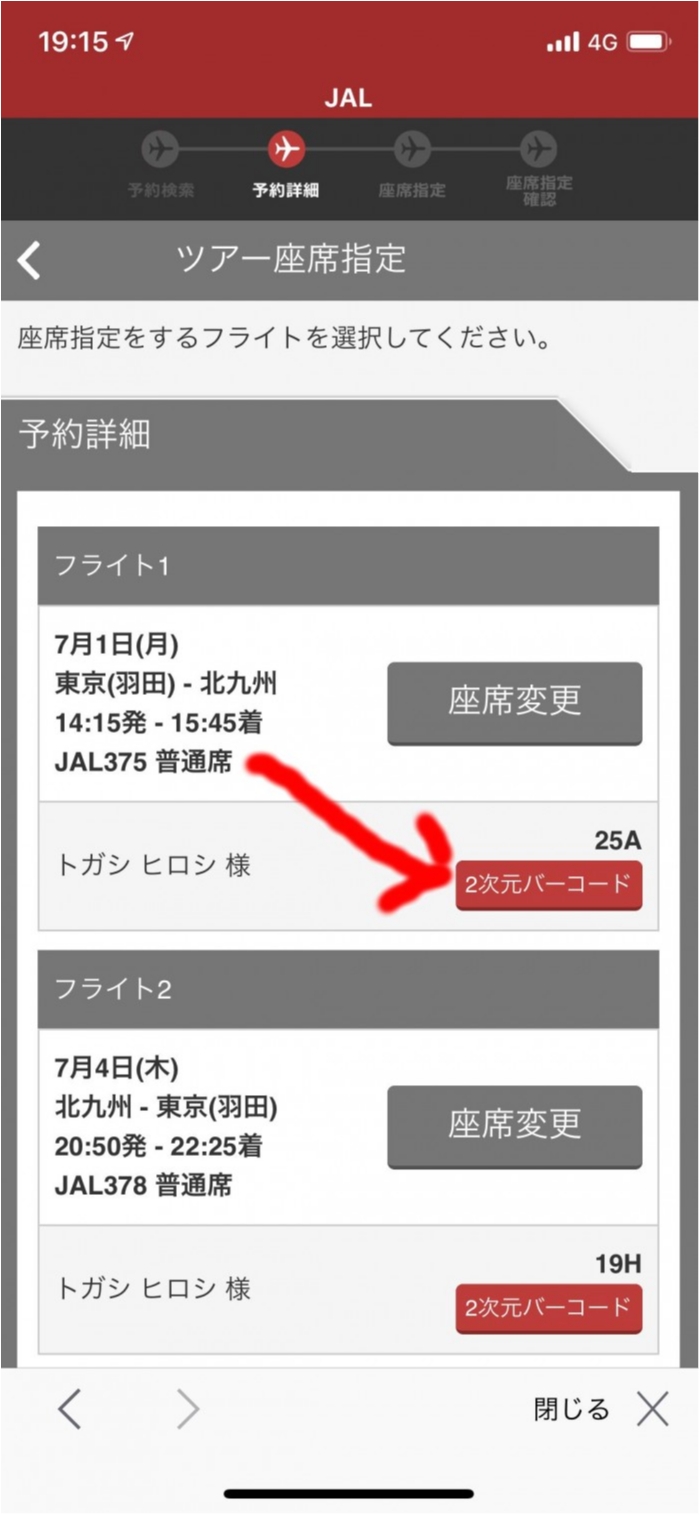
Step10:「2次元バーコード」の画面に「Walletに登録」というボタンがあるのでタップ
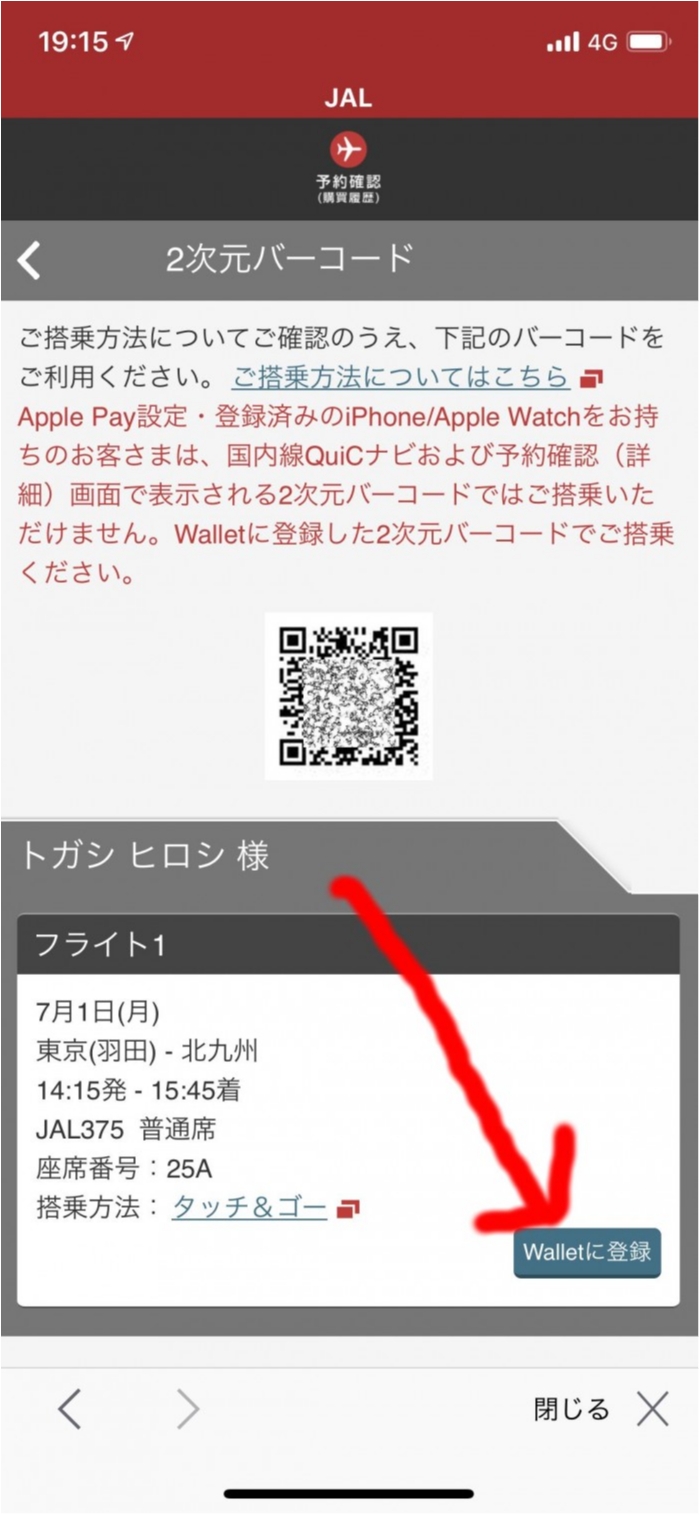
画面が変わって以下になる。画面右上の「追加」をタップ
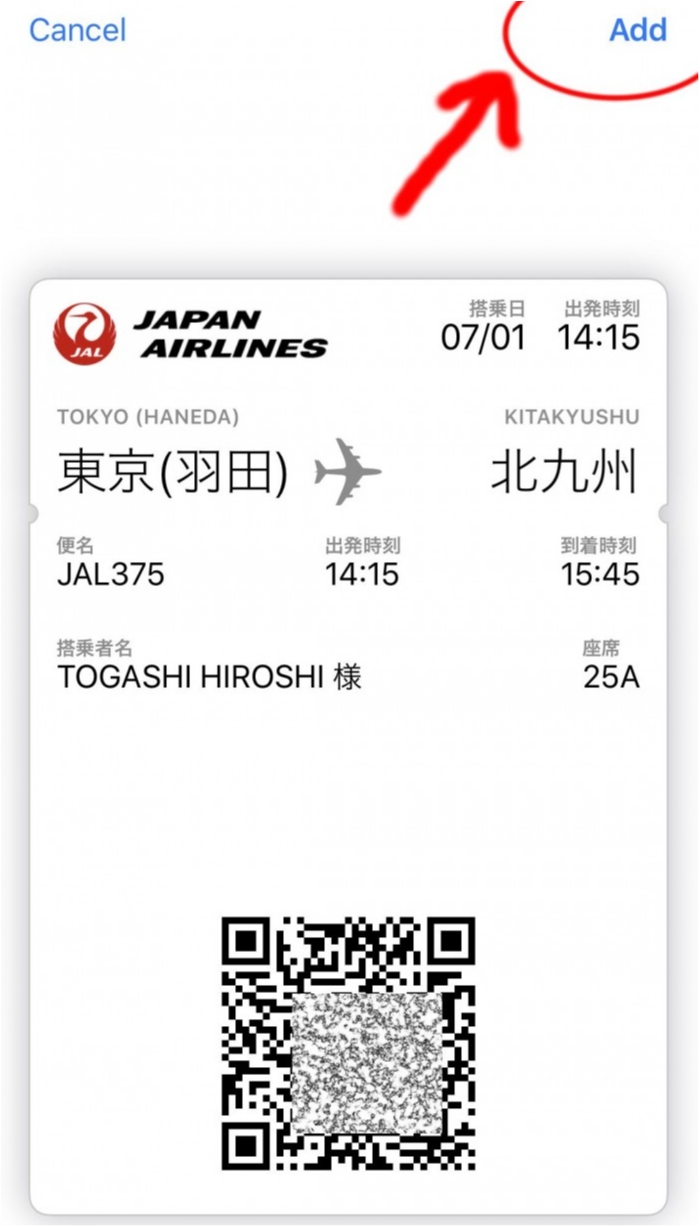
これで完成!
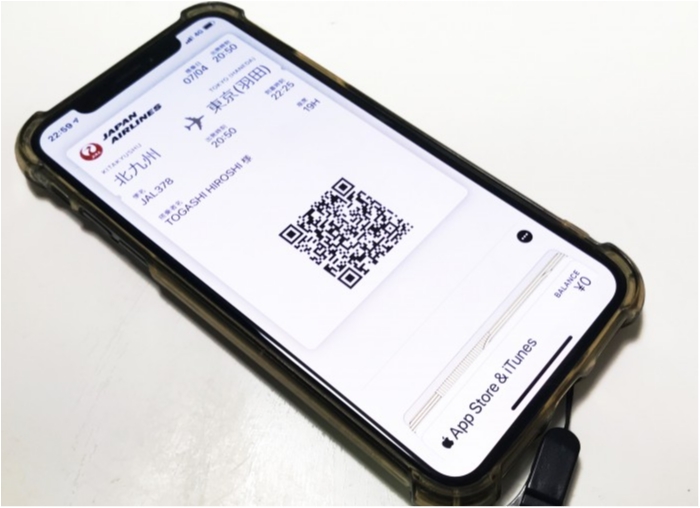
Walletに登録しておくと搭乗時間になったら通知が来たりしてなかなか便利です。iPhoneのワレットアプリを起動し、該当のチケットを選ぶと通知設定なども変えられます。搭乗をキャンセルした場合はここから削除すればOKです。
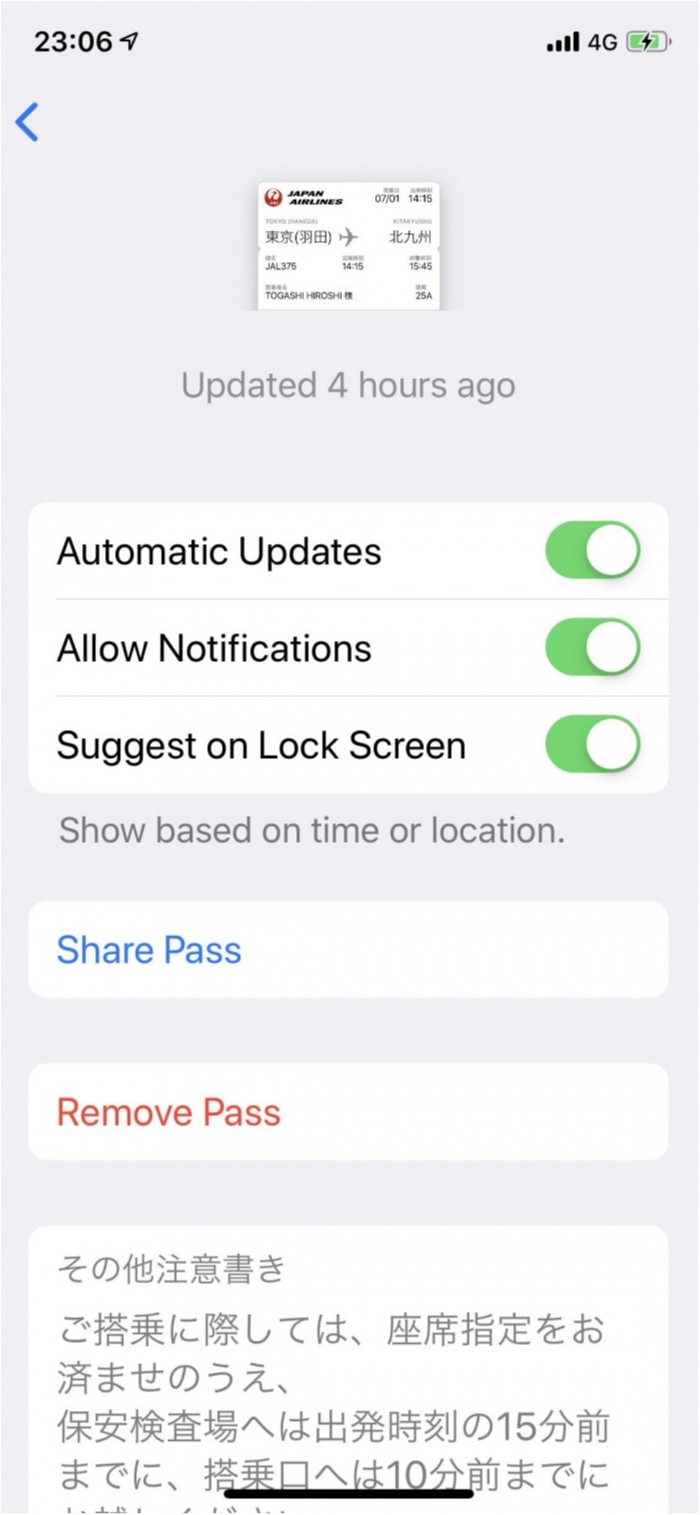
という訳で、俺自身、一回目は全然やりかた解らなくて、JALアプリ内でめっちゃ迷子になってウロウロしてるうちに奇跡的にウォレット登録できました。で、本日2回めのチャレンジをしたけど、やっぱり一回目のやり方を忘れてて、またしても迷宮入り。ってことで自分の備忘録的にもまとめてみました。同じくやり方忘れた人がこのページにたどり着けることを祈りつつニッチソリューションシリーズを終わります(・ω・)ノ
Advertisement